WhatsApp — это одно из самых популярных приложений для обмена сообщениями, позволяющее общаться с друзьями, семьёй и коллегами бесплатно через интернет. Установить WhatsApp на iPhone очень просто, и этот процесс не занимает много времени. В этой статье мы подробно рассмотрим, как установить ватсап на айфон и начать пользоваться всеми его возможностями.
Шаг 1: Подготовка к установке
Перед установкой WhatsApp убедитесь, что ваше устройство соответствует следующим требованиям:
- Версия iOS: Убедитесь, что на вашем iPhone установлена актуальная версия операционной системы iOS. WhatsApp поддерживает iOS 10 и более новые версии.
- Свободное место: Проверьте, что на вашем устройстве достаточно свободного места для установки приложения. WhatsApp занимает около 200 МБ, но для корректной работы может потребоваться больше места для хранения данных и сообщений.
Шаг 2: Скачивание WhatsApp из App Store
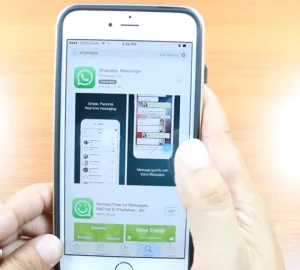
- Откройте App Store: Нажмите на иконку App Store на главном экране вашего iPhone.
- Поиск приложения: В строке поиска введите «WhatsApp» и нажмите на кнопку поиска (иконка лупы).
- Выберите WhatsApp Messenger: В списке результатов найдите приложение «WhatsApp Messenger» от компании WhatsApp Inc.
- Скачайте приложение: Нажмите на кнопку «Получить» (или иконку облака с стрелкой вниз, если вы уже скачивали приложение ранее) и введите пароль от Apple ID или используйте Face ID/Touch ID для подтверждения.
Шаг 3: Установка и настройка WhatsApp
- Откройте WhatsApp: После завершения скачивания нажмите на иконку приложения на главном экране для его открытия.
- Согласие с условиями использования: При первом запуске приложения вам потребуется согласиться с Условиями использования и Политикой конфиденциальности. Нажмите «Принять и продолжить».
- Регистрация номера телефона: Введите свой номер телефона в соответствующее поле и нажмите «Готово» для подтверждения. Убедитесь, что вы вводите номер в правильном международном формате (например, +7 для России).
- Подтверждение номера: WhatsApp отправит вам SMS с кодом подтверждения. Введите этот код в приложении для завершения регистрации.
- Настройка профиля: Введите своё имя и при желании добавьте фотографию профиля. Это имя будут видеть ваши контакты.
Шаг 4: Импорт контактов и настройка приложения
- Разрешение доступа к контактам: WhatsApp запросит доступ к вашим контактам, чтобы автоматически найти друзей, которые уже пользуются приложением. Разрешите доступ, чтобы упростить процесс добавления контактов.
- Настройка уведомлений: Приложение также запросит разрешение на отправку уведомлений. Разрешите уведомления, чтобы получать сообщения и звонки в реальном времени.
- Чат и звонки: Теперь вы готовы к использованию WhatsApp! Вы можете начать новый чат, позвонить друзьям, отправить фотографии, видео и документы, а также создать группы для общения.
Советы по использованию WhatsApp
- Резервное копирование: Регулярно создавайте резервные копии чатов в iCloud, чтобы не потерять важные сообщения. Настройки резервного копирования можно найти в разделе «Настройки» -> «Чаты» -> «Резервное копирование чатов».
- Безопасность: Включите двухфакторную аутентификацию для дополнительной защиты вашего аккаунта. Эта опция доступна в разделе «Настройки» -> «Аккаунт» -> «Двухшаговая проверка».
- Настройка уведомлений: Вы можете настроить уведомления по своему усмотрению в разделе «Настройки» -> «Уведомления». Здесь можно выбрать звуки, вибрации и стиль уведомлений.
Заключение
Установка WhatsApp на iPhone — это простой и быстрый процесс, который позволяет вам оставаться на связи с близкими и коллегами. Следуя этому пошаговому руководству, вы сможете легко установить и настроить приложение, чтобы наслаждаться всеми его возможностями. WhatsApp предлагает множество функций для общения, обмена мультимедиа и даже звонков, делая его незаменимым инструментом в повседневной жизни.